AI Memory: perché ChatGPT e Claude dimenticano i tuoi progetti
ChatGPT e Claude dimenticano i tuoi progetti? Scopri i 3 livelli di AI memory e come costruire un sistema di memoria che controlli tu, non l'AI.
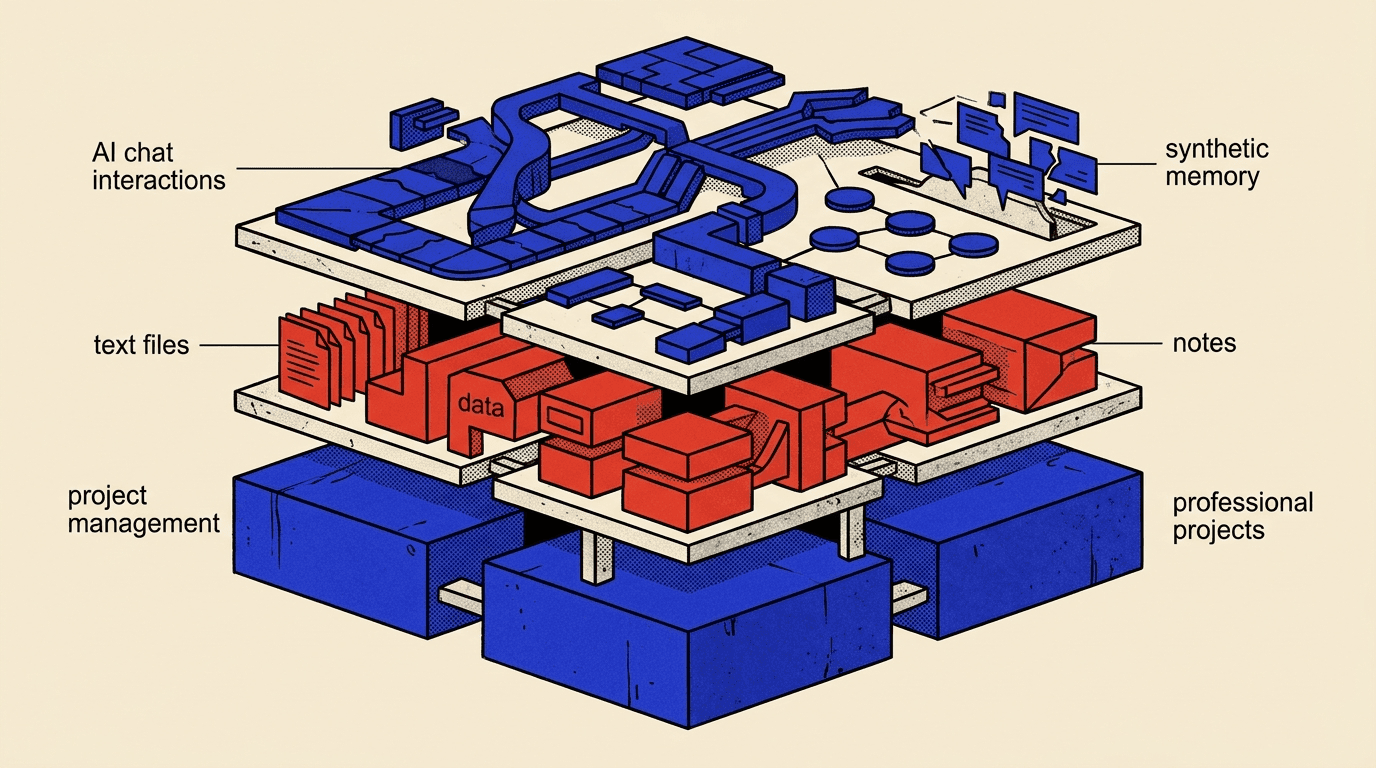
L'AI non ricorda un cazzo. O meglio: ricorda esattamente quello che vuole ricordare lei, non quello che servirebbe a te. E prima capisci come funziona davvero la memoria dei chatbot AI, prima smetti di aspettarti miracoli dalla funzione "Memory" di ChatGPT o Claude.
Quando ho attivato per la prima volta la memoria automatica su ChatGPT, pensavo di aver risolto il problema della continuità tra sessioni. Risultato? Il giorno dopo, quando ho riaperto una chat per continuare a lavorare su una presentazione importante, l'AI si comportava come se non ci fossimo mai parlati. Zero contesto. Zero memoria operativa. Eppure, nelle impostazioni, la funzione Memory era attiva.
Quello che ho scoperto negli ultimi mesi sperimentando con Claude, ChatGPT e i loro sistemi di memoria è che esiste una gerarchia precisa di come questi strumenti gestiscono le informazioni. E capire questa gerarchia cambia completamente il modo in cui puoi usare l'AI per lavori complessi.
Livello 1: Global Memory, ovvero la memoria che si applica ovunque (e quindi da nessuna parte)
La memoria globale è quella che ChatGPT, Claude o Gemini generano automaticamente dopo che attivi la funzione Memory. Si chiama "globale" perché si applica a ogni singola conversazione che avrai da quel momento in poi, su qualsiasi progetto.
Facciamo un esempio pratico. Passi tre ore a lavorare con ChatGPT su una presentazione importante per un potenziale cliente. Definisci lo storytelling, raffini le slide, ricevi feedback, iteri. L'ideale sarebbe che l'AI salvasse qualcosa tipo: "L'utente sta preparando una presentazione strategica per il 6 ottobre. Le slide V1 sono confermate. Il prossimo step è il polish visivo."
Invece, cosa succede davvero? Apri una nuova chat il giorno dopo, chiedi "Come siamo messi con la presentazione?", e l'AI non ha la minima idea di cosa stai parlando. Puoi verificarlo tu stesso aprendo la sezione Memory nelle impostazioni di ChatGPT (Personalizzazione > Memoria > Gestisci): scoprirai che ha salvato pochissimo, se non nulla, sui progetti specifici su cui hai lavorato.
Però sa che sei un consulente, che preferisci uno stile di scrittura diretto, che hai figli. Dettagli ad alto livello. Perché?
Perché la memoria globale è volutamente sottile. Se l'AI salvasse tutto a livello account, ogni nuova chat si porterebbe dietro un carico di contesto inutile per quel particolare compito. Pensa a quanti ruoli diversi giochi nella vita: professionista, genitore, partner, magari gestisci un side project. Informazioni utili in un contesto diventano rumore in un altro.
Quindi ChatGPT e Claude scelgono deliberatamente di ricordare meno piuttosto che inquinare ogni conversazione con dettagli irrilevanti. Il problema? Che sono loro a decidere cosa è rilevante e cosa no.
Due workaround (che non risolvono il problema)
Al livello 1, hai due opzioni. La prima: puoi dire esplicitamente all'AI, in mezzo a una conversazione, "Aggiorna la tua memoria: ho una presentazione importante il 6 ottobre." Funziona. Vedi letteralmente la memoria aggiornarsi nelle impostazioni. Ma devi ricordarti di farlo ogni volta. E quella nuova voce finisce comunque nella memoria globale, quindi ti seguirà anche in chat che non c'entrano nulla con la presentazione.
La seconda opzione: collegare strumenti esterni come Google Drive e dire all'AI "Recupera l'ultimo transcript della riunione sul progetto X e usalo come contesto." Anche questo funziona, ma solo se hai materiale documentato da qualche parte. E i connettori non sanno cosa è successo nelle sessioni di lavoro precedenti dentro ChatGPT stesso.
Claude e Gemini hanno le loro versioni di memoria globale, e si comportano esattamente allo stesso modo.
Livello 2: Project Memory, memoria di progetto (ma sempre scritta dall'AI)
La funzione Projects di Claude (e equivalenti in ChatGPT) disegna un confine attorno a un flusso di lavoro specifico. Tutte le chat dentro quel progetto riguardano la stessa cosa, quindi l'AI può generare note di memoria molto più specifiche senza trascinare quei dettagli in conversazioni non correlate.
La memoria globale del livello 1 continua a cascadare verso il basso, quindi ogni chat dentro un progetto eredita sia la memoria account-level sia il contesto project-level più specifico.
Ho testato questo approccio con un progetto Claude dedicato a una presentazione. Se chiedo "Quali sono i prossimi step per questa presentazione?", Claude risponde correttamente: "Le slide V1 sono complete, il prossimo passaggio è il polish visivo." Molto meglio del livello 1.
Ma c'è un problema. Se chiedo "Ricordami tutti i partecipanti confermati così so chi ci sarà in sala", Claude mi dà una lista parziale. Anche se una settimana prima avevo incollato uno screenshot dell'invito calendario con tutti i nomi. L'AI aveva letto correttamente lo screenshot al momento, ma ha deciso che quei nomi non erano abbastanza importanti da salvare.
Il problema del livello 2 è che l'AI è ancora l'autore. Decide lei cosa merita di essere ricordato e cosa no. E se Claude scrivesse un'email di aggiornamento al tuo responsabile con la data di presentazione sbagliata perché ha pescato da una voce di memoria obsoleta? Non sarebbe il massimo.
Come al livello 1, puoi correggere manualmente: dire a Claude "Aggiorna la memoria del progetto" oppure esplicitare la correzione in una chat del progetto. Ma devi essere tu a notare l'errore, ricordartelo e comunicarlo. Il che vanifica un po' lo scopo di avere una memoria automatica.
Livello 3: il tuo sistema di memoria personale (finalmente controlli tu)
Fino al livello 2, l'AI decide cosa ricordare, dove salvarlo e quando aggiornarlo. Al livello 3, la memoria smette di essere una black box e diventa un sistema di file che controlli direttamente.
Anthropic ha lanciato Claude Code (prima chiamato Claude Cowork). OpenAI ha ChatGPT Work e ChatGPT Codex. Google ha Gemini Spark. Sono strumenti che permettono di costruire e mantenere un vero e proprio sistema di memoria esterno.
Come funziona? All'inizio di ogni sessione, il sistema AI carica un file piccolo che funziona da tabella di routing per i tuoi progetti attivi. Quando dici "Voglio continuare a lavorare sulla presentazione X", l'AI controlla quella tabella, trova la cartella che possiede il progetto e carica solo quella.
Dentro la cartella del progetto, l'AI legge gli ultimi aggiornamenti di memoria project-specific e tutto il materiale rilevante. Così puoi riprendere esattamente da dove avevi lasciato un'ora, una settimana o un anno prima.
La differenza cruciale del livello 3: il sistema può tracciare confini diversi per ogni compito. La memoria globale continua a scendere a cascata, ma ora sei tu a decidere dove ogni memoria viene scritta. L'AI fa il lavoro sporco per te.
Un esempio concreto con Claude Code
In una sessione fresca di Claude Code, senza contesto pregresso, posso dire: "Voglio continuare a lavorare sulla presentazione per il cliente Y. A che punto siamo e cosa facciamo ora?"
Claude Code prima legge il mio file root memory.md (quel file piccolo che ho menzionato), trova la presentazione elencata come progetto attivo, identifica che i file del progetto vivono nella mia cartella Consulting, poi legge i file del progetto per intero prima di darmi un aggiornamento.
Risultato: "Il deck è completo a livello di contenuto e aspetta il round di polish visivo. La data di presentazione è stata spostata dal 15 settembre al 6 ottobre. Dato che ci saranno tre partecipanti in più, devi prenotare una sala conferenze più grande." E sa anche quali task sono ancora aperti.
L'aspetto critico del livello 3? Niente di tutto questo viene da una black box AI. Viene da cartelle e file di testo che posso aprire, leggere e, soprattutto, modificare. Ho piena visibilità e controllo sul mio sistema di memoria.
Posso aprire il file in Obsidian (o qualsiasi editor di testo) e cambiare manualmente la data di presentazione da 6 ottobre a 30 ottobre. E la prossima volta che Claude Code leggerà quel file, userà la data aggiornata.
Come funziona l'aggiornamento automatico della memoria
Continuo a lavorare sulla presentazione nella stessa sessione. Chiedo a Claude Code: "Fai un headline pass. Rivedi tutti i titoli delle slide e rendili più incisivi." L'AI torna con delle riscritture, ma noto che alcuni titoli usano ancora acronimi tipo ESP, SKU, GTM.
Do un feedback in linguaggio naturale: "Non usare acronimi nei titoli delle slide, scrivili per esteso." Claude Code rilancia il passaggio completo e conferma che tutti i titoli sono ora privi di acronimi.
Poi, quando finisco, scrivo semplicemente: "Ho finito con questa sessione. Concludiamo." Sotto il cofano, Claude Code scansiona l'intera sessione per decisioni, apprendimenti e progressi che vale la pena conservare. E, cosa fondamentale, separa i risultati che richiedono la mia approvazione dagli aggiornamenti che può gestire da solo.
Nella sezione "Input Needed", mi propone di trasformare la mia correzione sugli acronimi in una regola permanente per tutte le sessioni future. Nella sezione "Approval Exempt", vedo che Claude Code ha già fatto due cose: ha registrato che i titoli sono stati modificati e ha aggiornato il file root memory.md, perché "polish round prossimo step" non è più vero. La prossima sessione partirà esattamente da dove questa è finita.
Ogni volta che concludo una sessione di lavoro, l'AI propone miglioramenti che le sessioni future dovrebbero seguire e aggiorna automaticamente i file di memoria con i progressi fatti. Tutto in file di testo che posso aprire e modificare.
Routing cross-progetto: quando il sistema conosce tutto il tuo workspace
Una volta che hai un sistema AI configurato correttamente, il routing funziona su tutto il tuo workspace, non solo dentro un progetto.
Per esempio, se dico "Scrivi un'email di aggiornamento per il mio responsabile sulla presentazione per il cliente Y", il sistema indirizza verso la cartella che contiene le mie regole di scrittura e la cartella del progetto con i dettagli effettivi. Ottengo così un aggiornamento accurato che suona già come me.
Non voglio sommergerti di informazioni tecniche, ma questo routing multi-progetto è quello che trasforma un chatbot in un vero assistente di lavoro. E no, non è complicato come sembra: una volta impostato il sistema base, l'AI fa il grosso.
Quale livello scegliere (e perché il livello 3 non è per tutti)
Ricapitoliamo i tre livelli:
- Livello 1 (Global Memory) : la memoria si genera automaticamente ed è account-level, quindi si applica a ogni chat. Utile per dettagli ad alto livello che dovrebbero seguirti in tutti i ruoli della tua vita, ma troppo generica per progetti reali.
- Livello 2 (Project Memory) : la memoria si genera ancora automaticamente, ma ora l'AI ha un confine più stretto, quindi può mantenere contesto più specifico su un flusso di lavoro. Lo svantaggio? L'AI sceglie ancora cosa tenere, quindi le risposte possono essere confidenti ma obsolete.
- Livello 3 (Sistema di memoria personale) : tu scrivi le regole per cosa viene salvato e dove, l'AI fa la manutenzione secondo quelle regole. Ottieni il meglio di entrambi i mondi: controllo totale e lavoro minimo. Lo svantaggio? I sistemi AI richiedono un setup iniziale non banale e funzionano diversamente dalla chat window a cui sei abituato.
La mia opinione? Se lavori su progetti complessi che si estendono per settimane o mesi, e se usi l'AI come strumento di lavoro quotidiano (non solo per domande spot), il livello 3 vale ogni minuto investito nel setup. Se invece usi ChatGPT o Claude principalmente per task isolati, il livello 2 può già essere sufficiente.
Ma c'è una domanda che mi faccio sempre più spesso: quanto tempo passerà prima che questi sistemi di memoria, così sofisticati, inizino a guidare le nostre decisioni invece di supportarle? Per ora siamo noi a scrivere le regole. Per ora.